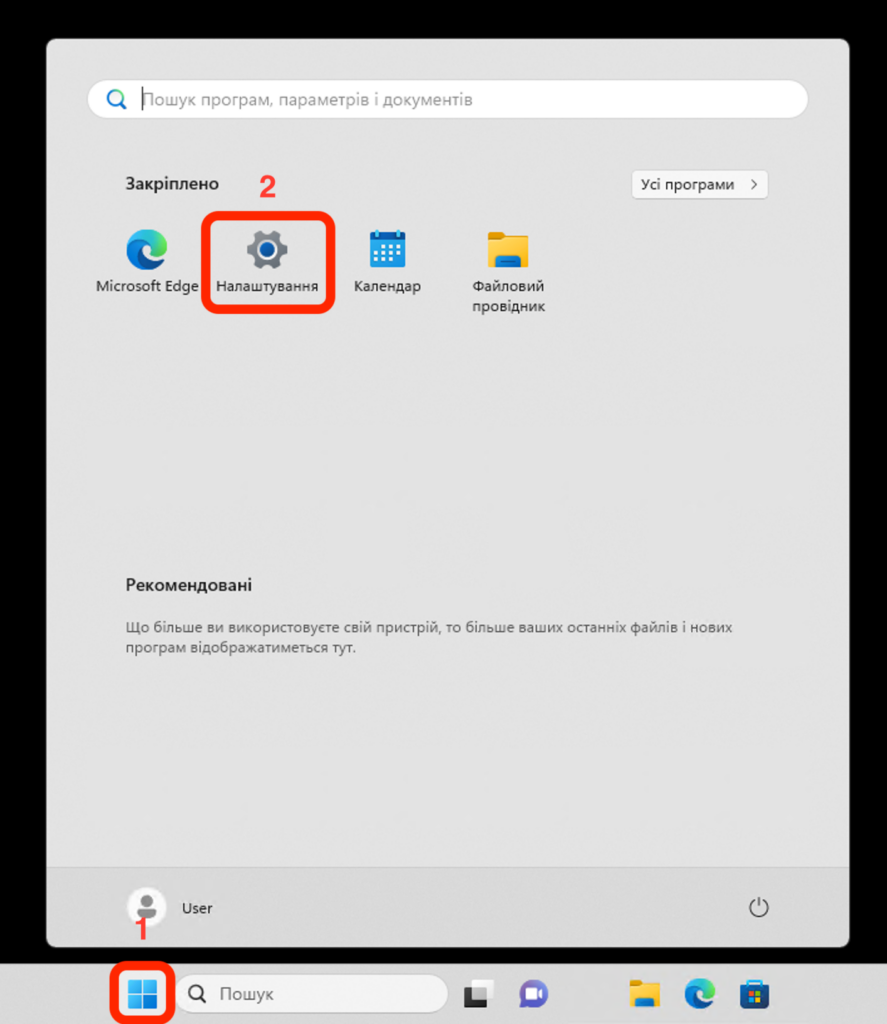
1. Натисніть "Пуск"
2. Натиснить "Налаштування"
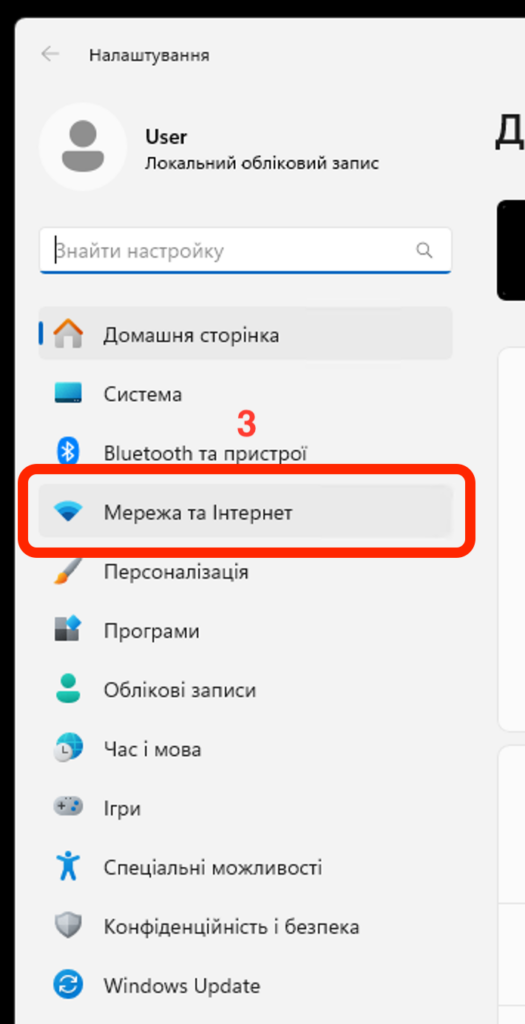
3. Натисніть "Мережа та Інтернет"
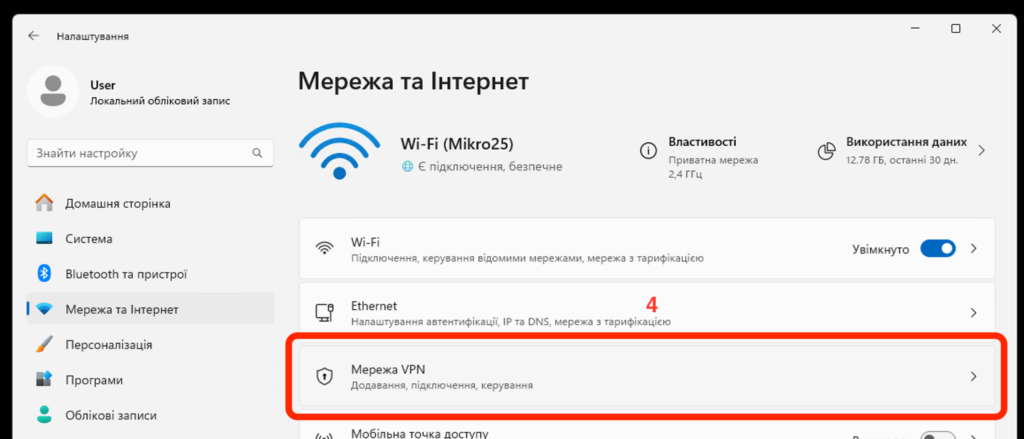
4. Натисніть на "Мережа VPN"
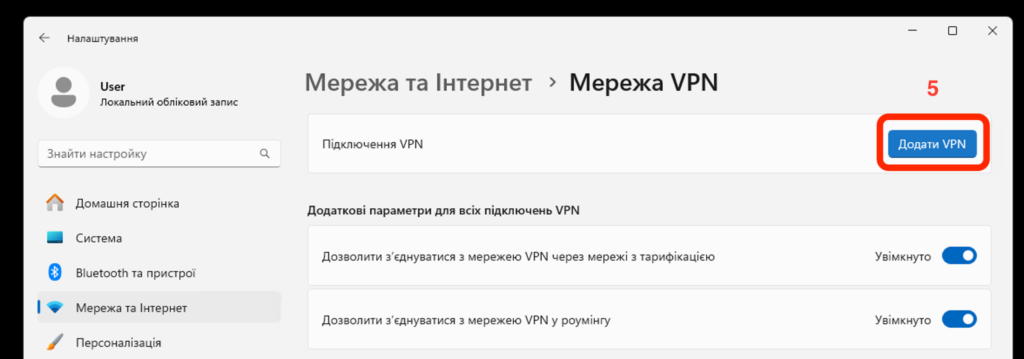
5. Натисніть "Додати VPN"
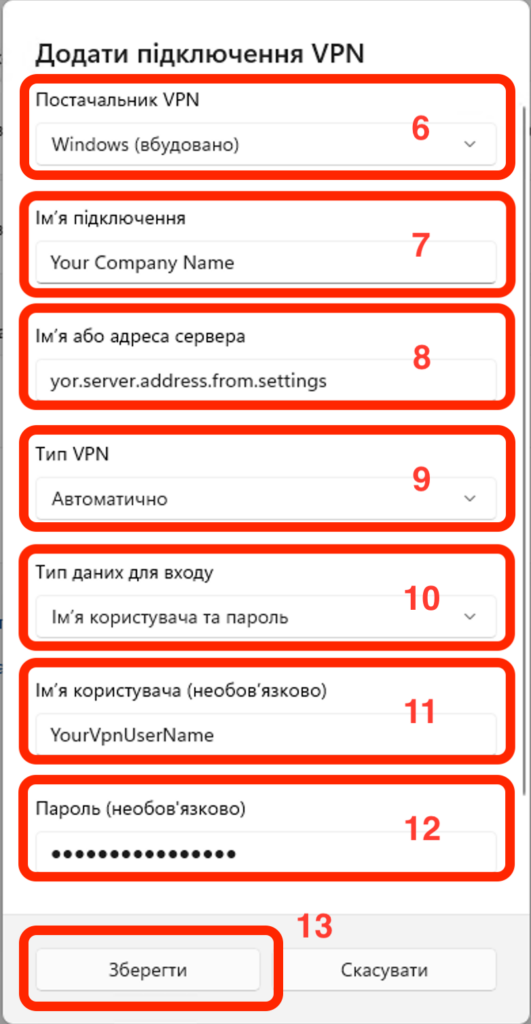
6. Постачальник VPN лишить Windows (вбудовано)
7. Імʼя підключення: Зручне та зрозуміле для вас. На приклад: імʼя вашої компанії.
8. Імʼя або адреса сервера: візьміть з ваших персональних налаштувань.
9. Тип VPN лишить: Автоматично
10. Тип даних для входу: Імʼя користувача та проль
11. Імʼя користувача: візьміть з ваших персональних налаштувань.
12. Пароль: візьміть з ваших персональних налаштувань.
13. Натисніть "Зберегти"
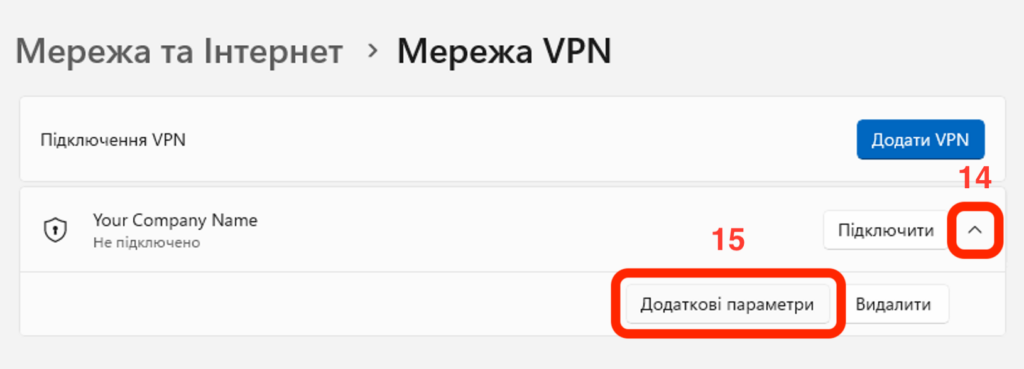
14. Розгорніть додаткові опції
15. Відкрийте "Додаткові параметри"
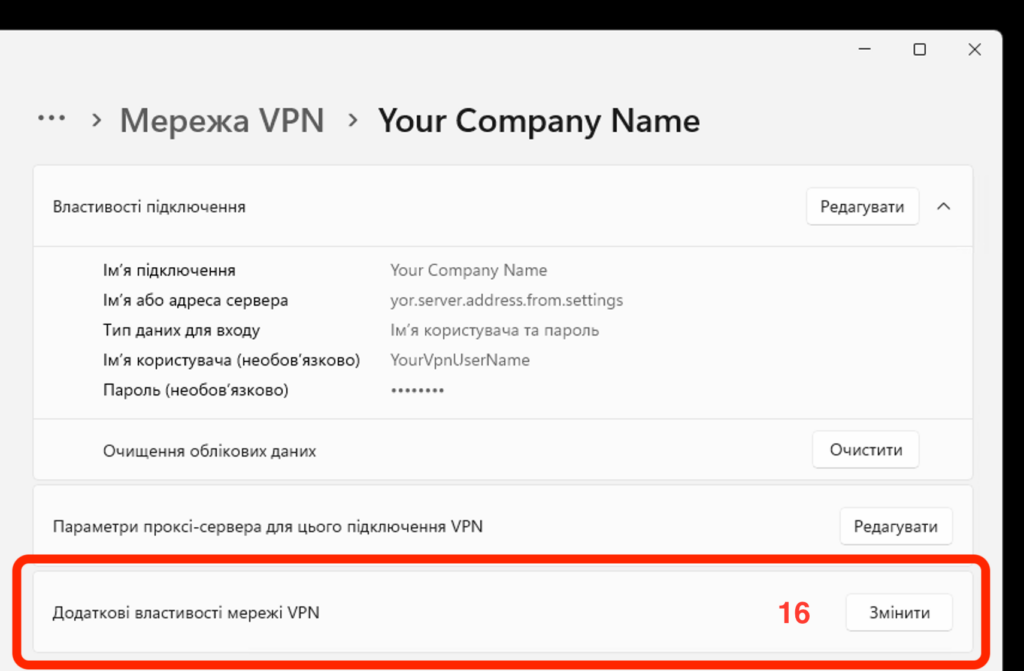
16. Натисніть "Змінити" додаткові властивості мережі VPN
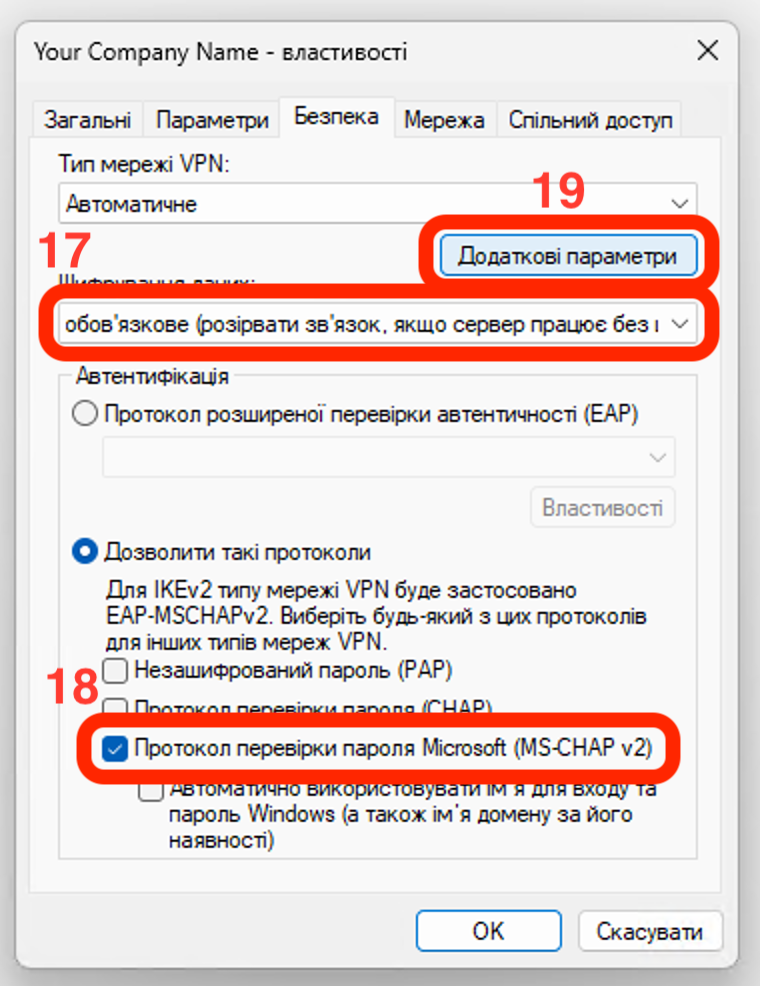
17. Оберіть обовʼязкове шифрування
18. Протокол перевірки пароля - виключно. MS-CHAP v2. Інші потрібно вимкнути.
19. Відкрийте Додаткові параметри на вкладці "Безпека"
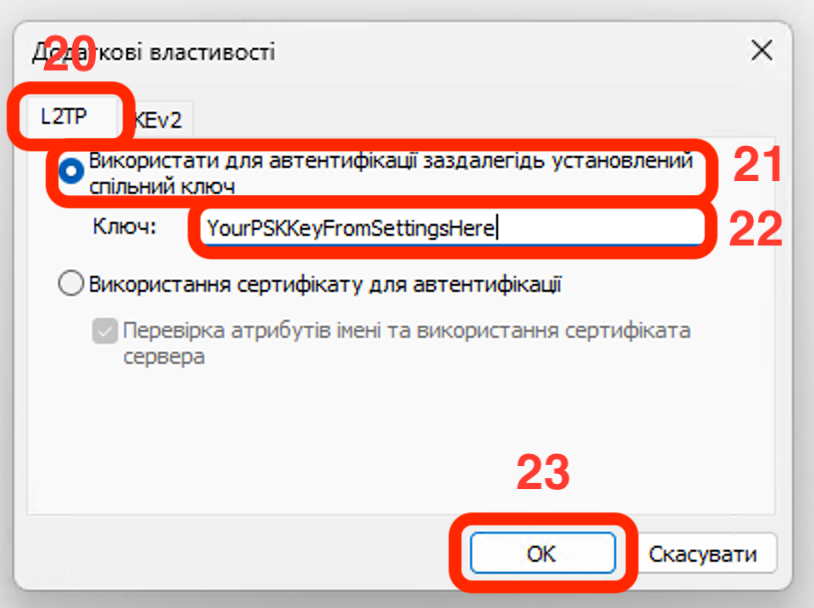
20. На вкладці L2TP
21. Виберіть "Використати для автентифікації заздалегідь установлений спільний ключ"
22. Ключ: візьміть з ваших персональних налаштувань.
23. Натисніть "ОК"
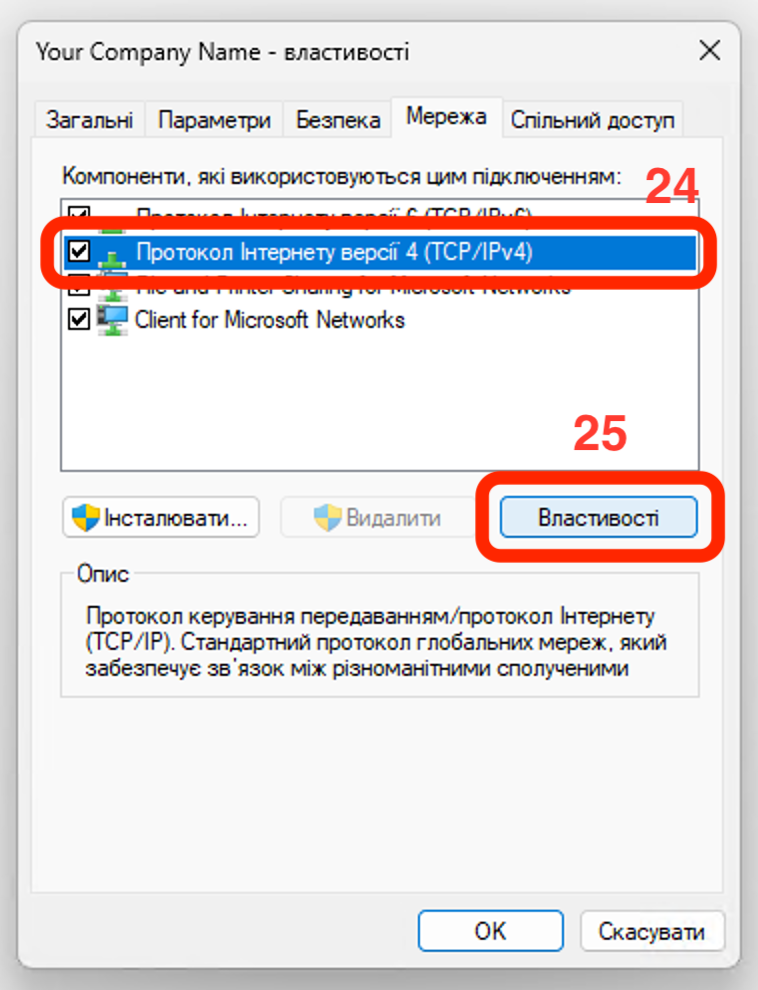
24. Оберить "Протокол інтернету версії 4 (TCP/IPv4) На вкладці "Мережа"
25. Відкрийте "Властивості"
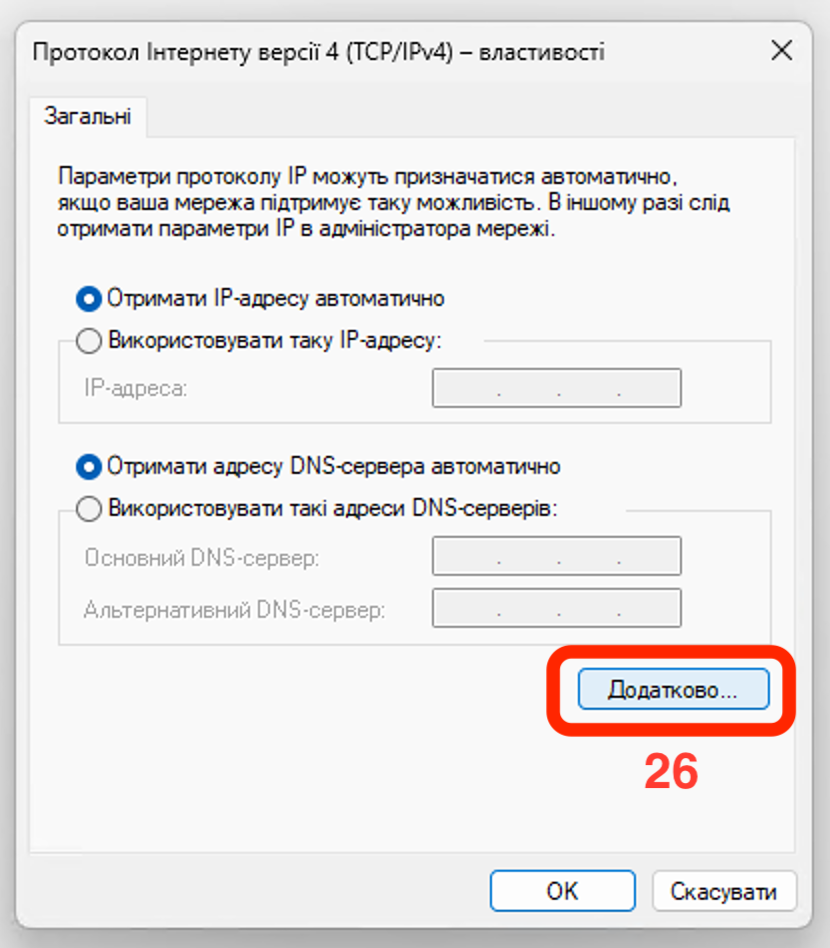
26. Відкрийте "Додатково..."
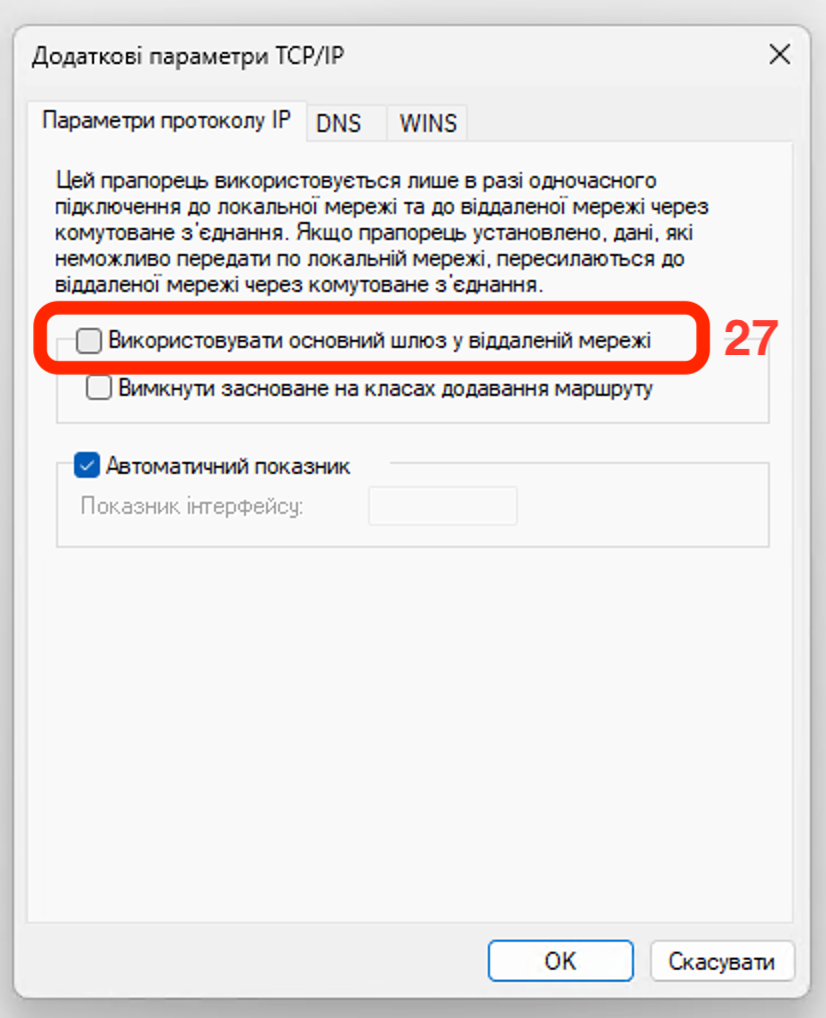
27. Вимкніть "Використовувати основний шлюз у віддаленій мережі"
Інші налаштування лишить. Як на зображенні.
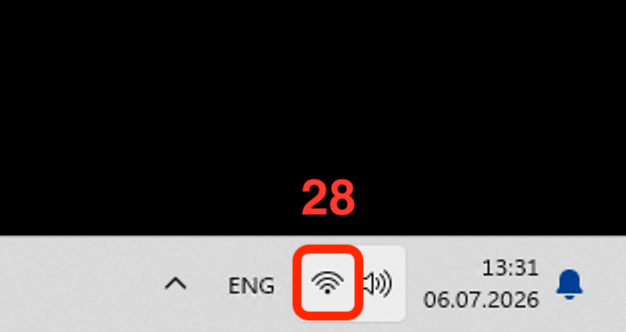
28. На панелі завдань натисніть на позначку швидких налаштувань мережі
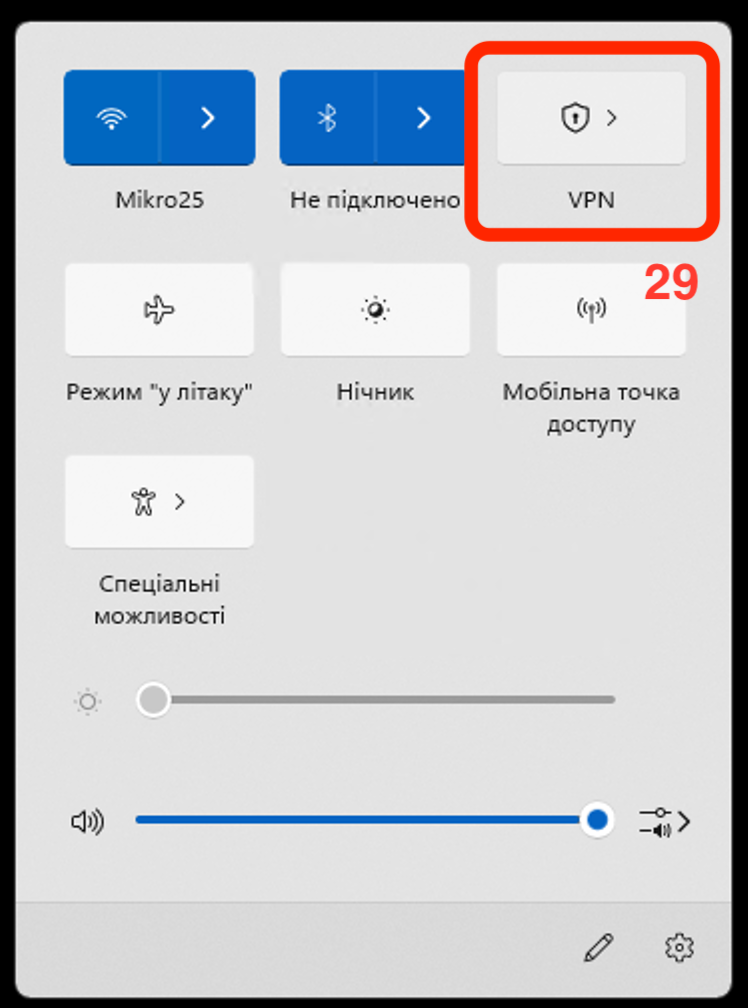
29. Натисніть на "VPN"
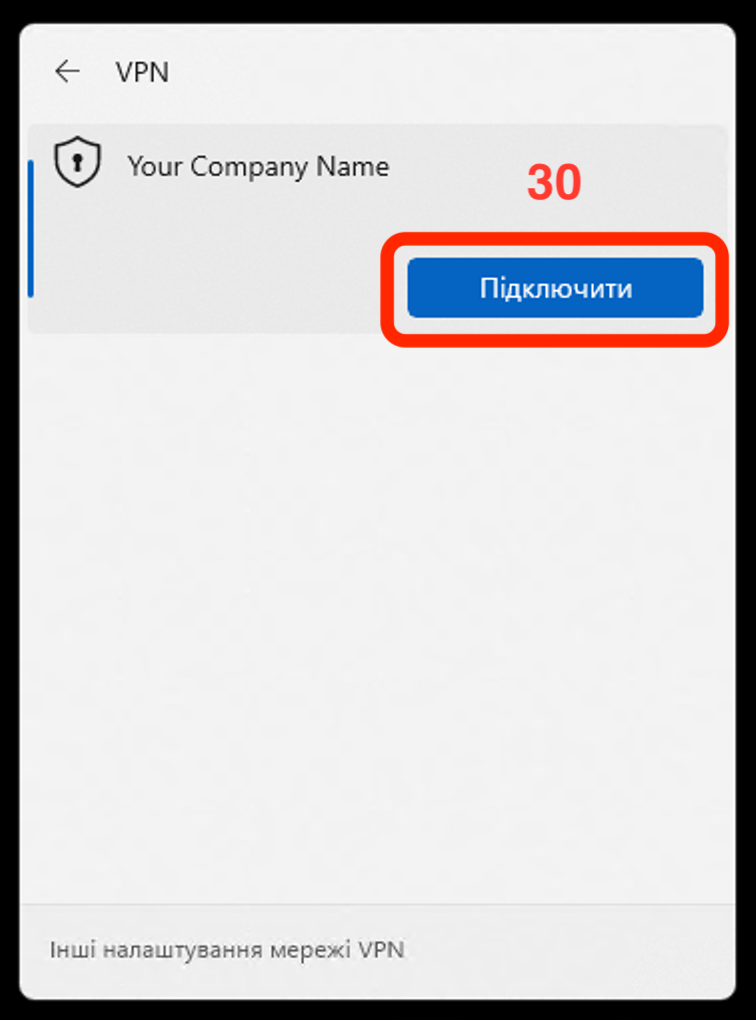
30. Натисніть "Підключити" біля щойно створеного вами підключення
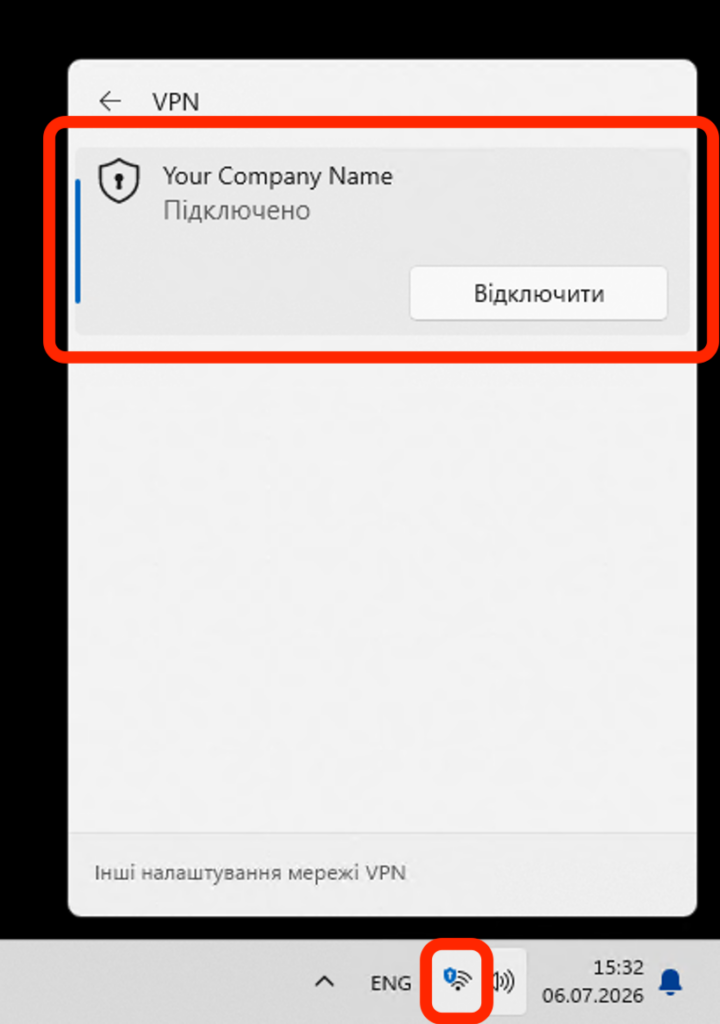
31. У разі коректно виконаних налаштувань ви побачите наступне вікно:
- Статус підключення: Підключено.
- Кнопка "Відключити"
- На панелі завдань на позначці швидких налаштувань мережі зʼявився синій значок VPN підключення